Showing posts with label computer stuff. Show all posts

Monday, August 8, 2016

Hosting Website Gratis dan Setting Custom Domain pada Github

Saat ini banyak situs yang menyediakan layanan hosting website. Ada yang menyediakan paket hosting + domain, ada juga yang menyediakan layanan pembelian domain saja. Harganya pun bermacam-macam, tergantung dengan kebutuhan kita. Bicara masalah harga, pastinya kita mencari yang harganya murah, tapi kita tetap harus mempertimbangkan banyak hal seperti 'Apakah situs hosting tersebut terpercaya?' 'Apakah situs tersebut aman?' 'Worth it nggak sih?'

Saya termasuk orang yang sangat memperhatikan masalah harga. Hehe. Kalau memang bisa dapat yang lebih murah, kalau memang biaya dapat ditekan, kenapa nggak? *udah pantes jadi emak emak belum? lol* Makanya, terbesit dalam pikiran saya, bagaimana caranya saya bisa melakukan hosting website + beli domain dengan biaya murah?

Luckily, saya menemukan jawabannya.

Saya adalah salah satu pengguna situs Codecademy. Codecademy adalah sebuah situs yang menyediakan pembelajaran programming secara online. Pada salah satu course yang saya ikuti, saya mendapatkan informasi bahwa Github menyediakan sebuah repository khusus yang dapat digunakan pengguna sebagai tempat hosting website, biasa disebut Github Pages. Website yang dapat di-hosting adalah website statis. Selain itu, kita juga bisa menggunakan custom domain untuk website tersebut.

So, saya nggak usah pusing mikirin tempat hosting, Github sudah menyediakannya secara gratis.

1. Membuat Repository di Github
  • Buat repository dengan format: username.github.io (ex: kiko.github.io) Format ini sudah menjadi aturan baku dari Github untuk penamaan repository khusus untuk hosting website.
  • Di sini saya tidak akan menjelaskan bagaimana cara mengupload projek ke repository Github. Sejujurnya saya juga masih pemula dalam dunia per-Git-an. Belajar tentang Git memang dibutuhkan kesabaran dan keuletan (?). Banyak tutorial tentang Git yang dapat ditemukan di internet, tinggal pilih saja yang paling mudah diikuti. Saya merekomendasikan untuk mengikuti course Git di Codecademy atau membaca link berikut git - the simple guide - no deep shit! Perlu diingat bahwa website yang diupload adalah website statis.
  • Website yang sudah diupload dapat diakses pada alamat username.github.io

2. Mengatur Custom Domain
         Github juga menyediakan custom setting apabila kita ingin memberikan nama domain untuk Github Pages yang sudah diupload sebelumnya.

  • Buka repository username.github.io kemudian klik tab menu Setting

  • Pada bagian Github Pages > Custom Domain, isikan nama domain yang sudah Anda miliki.

  • Klik Save

3. Mengatur Setting DNS Management
    Nah, berikut beberapa yang harus ditambahkan pada panel dashboard DNS Management pada website tempat Anda membeli domain agar dapat mengarah ke Github Pages yang sudah dibuat. Intinya, ada dua A Record dan satu CName yang harus ditambahkan. 

  • A Record [ Value: 192.30.252.153 ]
  • A Record [ Value: 192.30.252.154 ]
  • CName [ Value: username.github.io | Host: www ]

Berikut contoh tampilan DNS Management saya.


Well done! Sekarang webiste Anda sudah dapat diakses dengan alamat domain yang baru.

Anyway, biaya pembelian domain bersifat relatif, tergantung pada jenis domain yang diinginkan. Misalnya .com, .net, .co.id, dan lain sebagainya. Untuk jenis domain yang tidak terlalu populer, biasanya ada banyak diskon *tuh kan emak2 mode on lagi* Kalau memang kebutuhannya bukan untuk jangka panjang sih mendingan yang biasa-biasa aja haha, yang penting ada wkwk.


Selamat mencoba!!!
Read More

Saturday, May 17, 2014

[BOOK] STEVE JOBS


Steve Jobs. Who doesn't know him? Father of invention. He is big. He is genius.  

I was a computer science student and I have worked as a programmer for a half year. I am an IT person. Wow. Haha. It would be funny if I don't know the man who invented computer and all of its derived devices I have been using until now. To be honest, as a dumb student, I thought Bill Gates were the first man who invented computer. God, microsoft had definitely blown my mind up haha. Yea, the first computer I knew was a windows based computer, and my current computer is also using windows. Well.....

What I knew about Steve Jobs was he is the founder of Apple Inc. I didn't know if he is the man who invented the first computer with GUI even before Bill  Gates. Then my college friend gave me a copy of a movie titled "Pirates of Silicon Valley". It turned out that he is not an ordinary man. He invented everything related to all computers and gadgets we are all using now.

This book tells us all about Steve Jobs from he was born until he became one of the most influential people in the world. It took me three months to finish this book. It's clearly obvious because it is an english book with more than 600 pages inside it and english is not my common language as well. I had tried hard, fellas. But thank God I love the way Walter Isaacson wrote the book. I could easily understand paragraph by paragraph. You know sometimes reading a biography book is boring, right? Isaacson has proved it wrong! 

I won't write the review or resume or whatever because I believe there are already thousands of articles talking about him, completely. Here,  I just want to share some interesting points I got from this book. 

Steve Jobs was a genius, but had bad temper.
It can't be denied. Since he was a child he had learned about electronics from his father. His father gave him a 'working table' therefore he could learn anything he want using some little equipments. He was a curious boy. He also had a high sense of design and art. He knew how to turn simplicity into something elegant and fancy. But badly, it turned him into a bloody perfectionist person. The impact was when he led Apple, everytime his employees couldn't fulfill his expectations of making a product, he would shout to them in a very annoying way, or he could fire his employees right at the moment. I can't imagine if my boss were like him, I'd better resign soon LOL.

That's a complete apple!
Details are everything.
When his company was making a product, he had to know every part, every tiny part of it. Each part must be perfect. If he said the color is not match then the product wouldn't be released. That's what makes his products are all amazing. He didn't think about money, he just wanted to make good and powerful products.

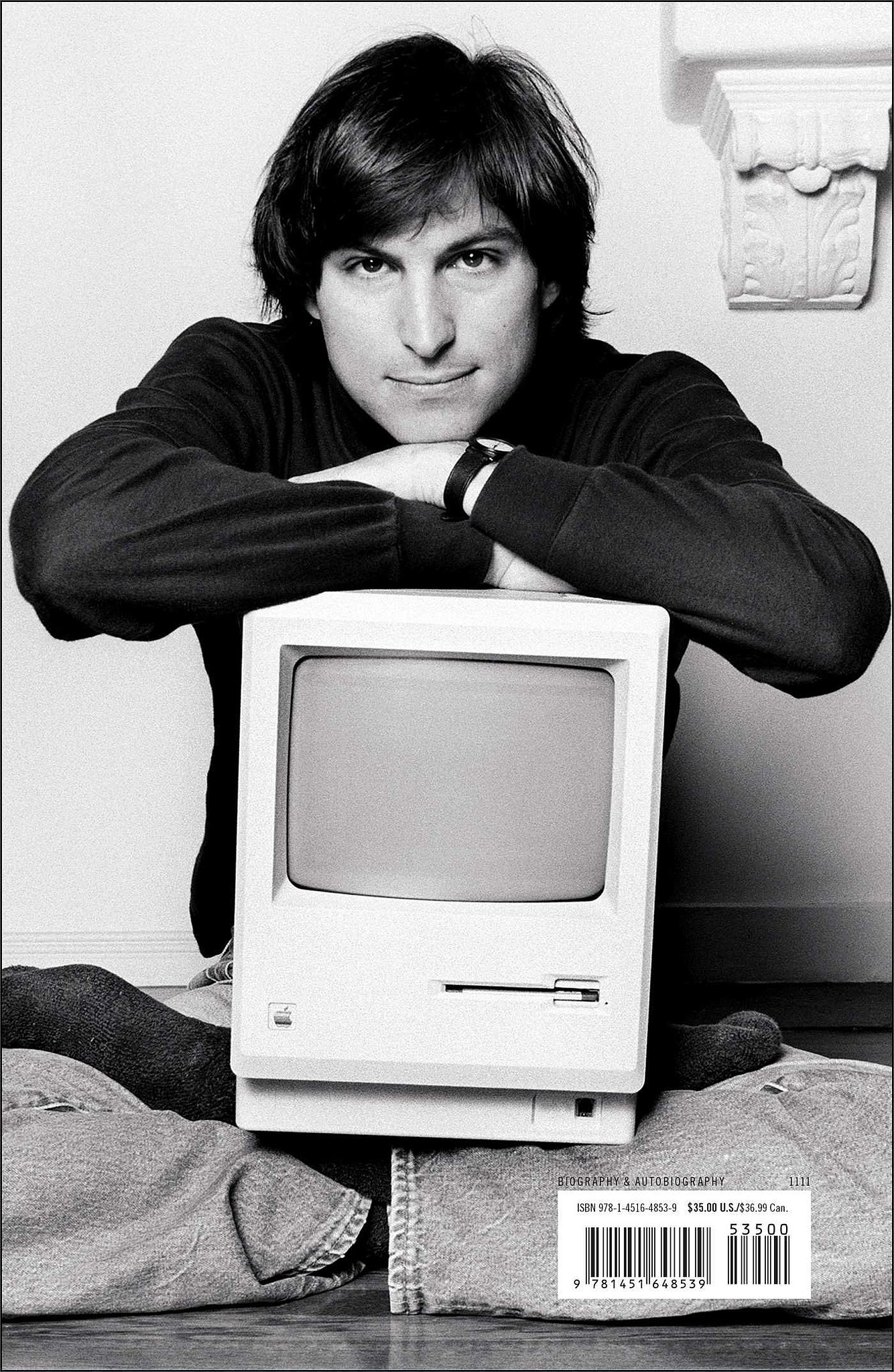
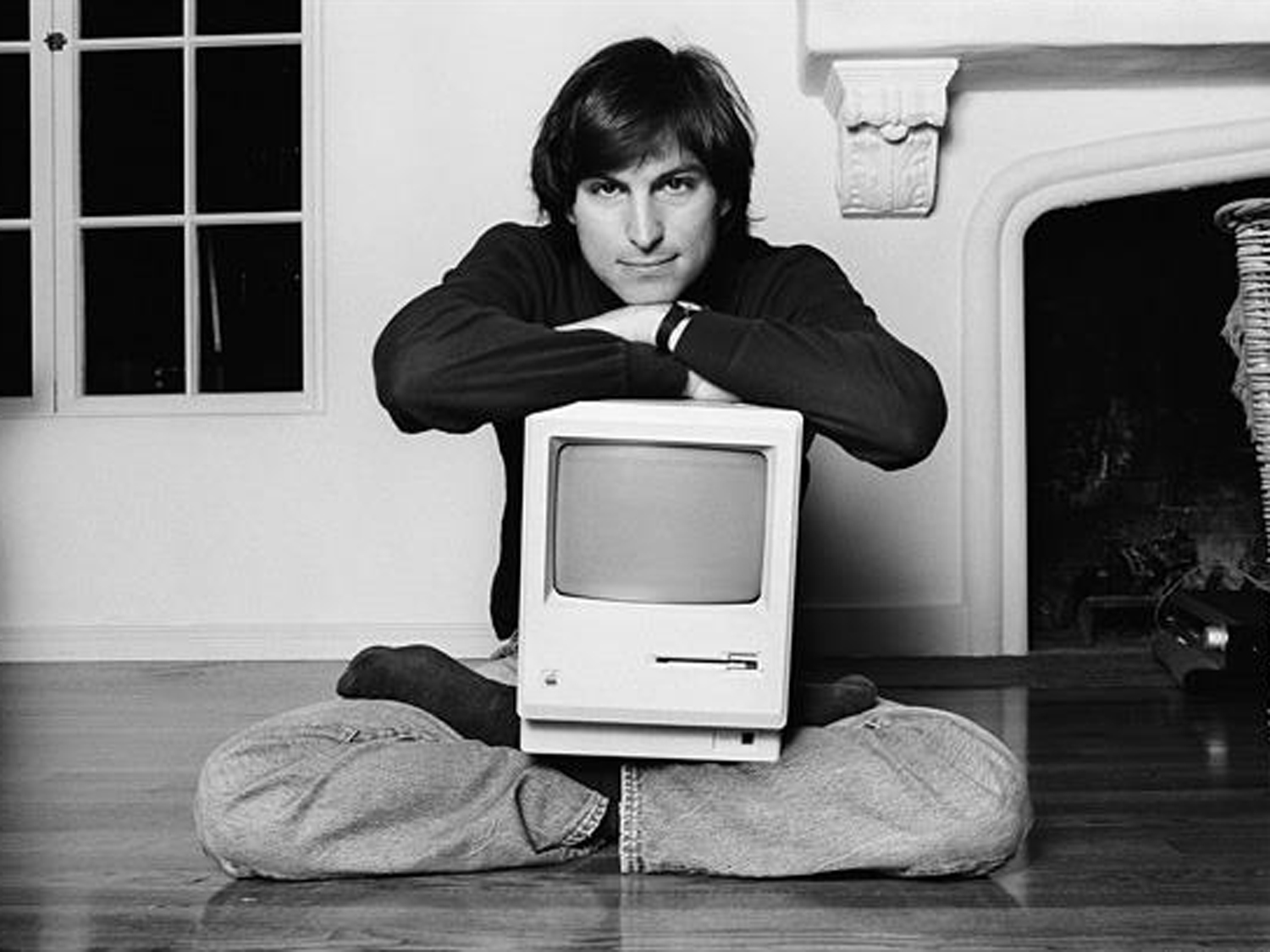
He was handsome, wasn't he? haha
Father of innovation.
Machintosh?
iPod?
iPhone?
iPad?
iTunes?
He brought everything that seemed not possible to reality. 
I don't need more words.

Steve Jobs with iPad
Oh yes, don't forget PIXAR.
He was also the CEO of Pixar Animation Studios. He's one of the founders, along with Edwin Catmull and John Lasseter. Toy Story was their first animation movie, one of the most successful animation movies of all time. Then it followed by another great movies like Finding Nemo, Monster Inc, The Incredible, Cars, Wall E, Up, Monster University, with all great success. 

Edwin Catmull, Steve Jobs, John Lasseter

I do admire Steve Jobs. He was genius. He knew what people need. He knew what was gonna be hits. The world of technology would be nothing without him.

Read More

Thursday, February 28, 2013

Pengaturan JVM pada Apache Tomcat


Apache Tomcat adalah sebuah open source web server dan Java Servlet container yang dijalankan pada Java Virtual Machine (JVM).  Karena dijalankan pada JVM, performa Tomcat akan sangat dipengaruhi oleh JVM yang digunakan. Semakin bagus JVM yang digunakan, maka semakin bagus pula performa Tomcat. 

JVM sendiri merupakan virtual machine yang dapat menjalankan program Java. Adanya JVM ini didasarkan pada Java yang bersifat multi-platform, yakni dapat dijalankan pada berbagai platform, berbagai sistem operasi ataupun perangkat. Dengan demikian, program Java dapat dijalankan dimana pun asalkan JVM sudah terinstall

JVM yang sering kita gunakan adalah JDK atau JRE. Untuk mengetahui JDK/JRE yang terinstall pada komputer, langsung saja buka di Local Disk(C:) *Windows* Program Files >> Java. Pada folder tersebut akan terlihat JDK/JRE beserta versi yang sudah terinstall. Untuk optimasi performa Apache Tomcat sebaiknya menggunakan JVM versi terbaru. Sejauh ini versi terbaru adalah JRE 7.

Pengaturan JVM pada Apache Tomcat sebenarnya sangat mudah. Saya akan menjelaskan pengaturan pada sistem operasi Windows.  Kita hanya perlu menambahkan variabel pada System Environment Variables. Berikut langkah-langkahnya.

  • Buka System Properties >> Advanced, atau cukup ketik system environment pada kotak search.
  • Klik tombol Environment Variables
  • Copy JVM path yang akan digunakan. Untuk windows, buka C:\Program Files\Java. Pilih salah satu JVM kemudian copy path-nya. 


  • Tambahkan variabel baru bernama JRE_HOME jika Anda ingin menggunakan JRE. Jika Anda menggunakan JDK, set nama variabel menjadi JAVA_HOME. Paste path JVM pada kotak Variable value. Di sini saya menggunakan JRE 7. 

  • Tambahkan juga path tadi ke variabel Path
  • Buka batch file Tomcat (ekstensi file: .bat), edit JRE_HOME/JAVA_HOME dengan path yang sama dengan langkah sebelumnya 
  • Konfigurasi selesai

Performa sistem yang dijalankan pada Apache Tomcat memang sangat dipengaruhi oleh JVM yang digunakan. Untuk penjelasan lebih rinci mengenai setting konfigurasi pada Apache Tomcat bisa dilihat di http://www.mulesoft.com/understanding-apache-tomcat 
Semoga bermanfaat ^^
Read More

Thursday, September 29, 2011

KTM berbasis "QR Code"


Teknologi QR code sudah banyak digunakan oleh berbagai perusahaan atau institusi. Tapi mungkin di antara kita banyak yang masih kurang mengerti tentang QR code ini. Teman-teman langsung searching sendiri aja ya, banyak banget kok artikel-artikel yang menjelaskan tentang QR code :D Munkgin untuk para kompas-holic sudah tidak asing lagi dengan QR code yang kelihatannya rumit dan nggak jelas itu hehehe

Di sini saya tidak akan menjelaskan tentang QR code itu sendiri tapi lebih ke implementasinya. Ide yang terbesit di kepala saya adalah mengaplikasikan QR code ke dalam kartu mahasiswa atau KTM. Ide ini terinspirasi dari seringnya terjadi KTM yang hilang atau tertinggal sedangkan orang yang menemukan tidak tahu harus mengembalikan kepada siapa karena tidak ada informasi tentang alamat si pemilik KTM. Di bawah ini adalah screenshot KTM saya: 


Bisa dilihat dari gambar di atas, pada KTM tersebut terdri dari nama&logo universitas, nama lengkap, NIM, foto, barcode, dan masa berlaku. Nah, pada KTM tersebut terdapat barcode yang mungkin berisi biodata lengkap mahasiswa..ya saya juga belum pernah mencoba karena saya nggak  punya barcode scanner ;p Menurut saya penggunaan barcode kurang efektif karena tidak semua orang punya barcode scanner

Dari situ munculah ide bagaimana jika barcode ini diganti dengan QR code sehingga semua orang bisa mengaksesnya. Aplikasi QR code reader bisa dijalankan di mobile phone dari level smartphone sampai java mobile phone, minimal ada kamera dan GPRS. Hasil scanning QR code pada KTM akan menghubungkan kita ke URL di mana bidoata lengkap mahasiswa ditampilkan. Jadi jika suatu saat kita menemukan KTM tercecer, kita tinggal menggunakan aplikasi tersebut untuk menemukan alamat si pemilik KTM sehingga memudahkan kita untuk mengembalikan KTM tersebut, mudah bukan?

Namun pastinya kita harus memperhatikan resiko-resiko yang mungkin terjadi misalnya penyalahgunaan oleh oknum-oknum tertentu untuk melakukan tindakan kriminal yang akan merugikan si pemilik KTM. Ya mungkin bisa dibuat suatu sistem yang lebih baik untuk pembuatan KTM berbasis QR code ini. Saya berharap ide ini bisa terealisasi mengingat banyaknya manfaat dari penggunaan teknologi tersebut (:
Read More

Tuesday, September 6, 2011

Tumbling on Tumblr

Istilah microblog tentunya sudah tidak asing di telinga kita karena hampir setiap hari kita memakainya. Microblogging merupakan bentuk sederhana dari blogging. Yah sebenarnya banyak sekali situs-situs yang menyediakan fasilitas microblogging seperti Facebook, Twitter, Tumblr, Plurk, MySpace, Google+, dan masih banyak lagi. Awalnya microblog dikenal dengan istilah tumblelog. Untuk situs jejaring sosial, fitur microblogging disediakan dalam bentuk status update. Dari semua situs microblog tersebut saya paling tertarik dengan Twitter dan Tumblr karena menurut saya kedua situs ini bisa dibilang yang paling simpel dan fitur-fiturnya menarik.

Kali ini saya akan membahas tentang Tumblr dari sisi interface-nya. Sebuah situs yang menyediakan layanan tumblelog gratis. Selain disediakan dalam versi desktop, Tumblr sudah tersedia dalam versi mobile. Situs ini lebih simpel dari situs blogging seperti Blogger atau Wordpress. Situs ini sudah mulai digemari oleh banyak orang yang mayoritas adalah remaja. Banyak yang mengatakan Tumblr merupakan kombinasi antara Twitter dan blog.

Kita sering kali mendengar kata blogging maka dalam Tumblr sering kali dikenal dengan istilah tumbling. Tumbling on TumblrSalah satu keistimewaan Tumblr adalah adanya fitur posting yang lebih spesifik. Ada beberapa post options yang terdapat pada menu Dashboard yaitu Text, Photo, Quote, Link, Chat, Audio, Video. Fitur tersebut membuat Tumblr lebih simpel dan mudah digunakan dibanding situs-situs blogging yang sudah ada. 

Kita bisa menggunakan Tumblr dengan mudah dengan melakukan sign up kemudian log in seperti biasa. Berikut halaman awal Tumblr:


Warnanya tidak mencolok, simpel, dan elegan. Kita bisa langsung melakukan sign up atau klik login di sebelah pojok kanan atas. Setelah logged in kita akan terhubung ke Dashboard. Berikut contoh tampilan Dashboard:


Bisa dilihat dari gambar di atas, halaman tersebut mempunyai komposisi teks dan gambar yang seimbang. Warnanya pun tidak mencolok sehingga menjadikannya simpel tapi menarik.
Dalam lingkaran warna kuning terdapat post options yang didukung dengan gambar untuk masing-masih pilihan. Text untuk posting teks biasa, namun bisa juga disisipi gambar dengan memasukkan image url-nya. Photo untuk posting foto atau gambar. Kita bisa langsung meng-upload dari komputer kita atau dengan memasukkan image url. Jika kita akan menampilkan lebih dari satu foto maka kita bisa memilih layout bagaimana posisi foto-foto kita ditampilkan. Bisa dilihat contoh di bawah ini:


Menurut saya fitur pilihan layout tersebut sangat menarik karena akan membuat tampilan post tidak kaku. Menggunakannya juga sangat mudah, tinggal klik salah satu pilihan. Untuk Quote, Link, Chat, Audio, Video bisa dimengerti dengan mudah.

Kalau di Twitter ada istilah retweet maka di Tumblr ada istilah reblog yang artinya hampir sama dengan repost. Bisa dilihat di gambar Dashboard yang saya lingkari warna biru. Kemudian ada juga button bentuk hati yang saya lingkari warna orange, artinya like atau favorite. Jika kita me-reblog suatu post maka akan terlihat di Dashboard kita dan followers kita.

Kembali ke gambar Dashboard. Ketika pertama kali saya menggunakan Tumblr, saya sempat tertipu dengan button yang saya lingkari warna merah. Di situ tertulis following 35 people tetapi ternyata button tersebut akan terhubung dengan Dashboard lagi. Padahal yang saya harapkan adalah halaman di mana saya bisa melihat akun siapa saja yang saya follow. Bahkan sampai sekarang pun saya masih suka tertipu ☺

Untuk halaman lain seperti Setting dan Tumblelog menurut saya sudah bagus dan mudah digunakan.

Mungkin hanya itu saja yang bisa saya tulis di sini. Saya harapkan komentar teman-teman untuk menambahkan apa yang kurang dari post ini.
Let’s tumbling  :D

Read More

Friday, April 8, 2011

What is C#?

C# adalah sebuah bahasa pemrograman berbasis OOP(Object Oriented Programming) yang merupakan pengembangan dari bahasa pemrograman C. C# berada dalam lingkungan .NET(red: dot net)  Framework yang sudah sejak lama digencar-gencarkan oleh Microsoft. Anders Hejlsberg adalah yang merancang bahasa pemrograman ini, atau biasa disebut Language Designer-nya.


Akan lebih mudah untuk mempelajari C# bagi teman-teman yang sudah pernah belajar bahasa pemrograman, apapun itu. Kenapa? Karena syntax-nya memakai dasar bahasa C dan secara keseluruhan mirip dengan C++ dan Java. Tapi tidak menutup kemungkinan juga bagi yang belum pernah belajar bahasa pemrograman sama sekali. Yang penting rajin ngoding dan baca buku atau e-book.

Nah, ngodingnya dimana sih? Teman-teman bisa menggunakan Microsoft Visual Studio atau Microsoft Visual C# Express yang sudah auto compiled. Notepad/Notepad++ juga bisa digunakan namun teman-teman harus melakukan manual compilation dengan csc.exe (Csharp compiler) yang terdapat dalam .NET Framework SDK.
Berikut contoh tampilan program C# di Microsoft Visual Studio 2010:


Selama ini saya hanya mengikuti tutorial yang saya dapat dari http://geeks.netindonesia.net/ dan beberapa e-book gratis yang saya dapat dari internet. Teman-teman bisa langsung sign up ke situsnya kemudian mendownload berbagai tutorial yang ada. Saya jamin nggak bakal nyesel deh.. Semua tutorial dari situs tersebut sangat mudah dimengerti apalagi untuk yang masih awam seperti saya.
Oke, selamat belajar !!!! 
Read More